 GPlanSiS|Station
Entrar
GPlanSiS|Station
Entrar
Para macOS · claro e escuro · tempo real
Seu Mac limpo, organizado
e sob controle — do navegador.
O Station lê o Mac a cada segundo (CPU, memória, disco, rede, GPU, bateria e processos) e executa limpeza, organização de pastas, desinstalação de apps e ajustes do macOS. Pelo painel web ou com comandos no Terminal.

Monitor em tempo real
Uma nota de saúde de 0 a 100 explica o que pesa no Mac agora: CPU ocupada, memória sob pressão, disco quase cheio, swap alto, bateria gasta, muitos dias sem reiniciar.
- CPU por usuário e sistema, núcleo por núcleo, e carga média.
- Memória como no Monitor de Atividade: apps, fixa, comprimida, cache, swap e pressão.
- Disco com espaço livre real do volume de dados e leitura/gravação por segundo.
- Rede recebendo e enviando, uso por app, DNS, VPN, proxy e portas abertas.
- GPU, bateria (saúde, ciclos, watts, tempo restante) e o que impede o Mac de dormir.
- Processos ordenáveis por CPU ou memória, com encerrar e forçar encerramento.

Armazenamento que se explica
O disco dividido como no macOS: aplicativos, documentos, fotos e mídia, iCloud Drive, desenvolvedor, dados de apps e caches, Lixeira e sistema. Cada categoria leva à ferramenta certa.
- Analisar disco pasta por pasta, com barras de tamanho, como um du visual.
- Arquivos grandes pelo Spotlight, em segundos, a partir de 100 MB, 500 MB, 1 GB ou 5 GB.
- Discos externos com espaço livre e status SMART do disco interno.

Limpeza sem susto
Você vê cada item antes. O Station só apaga de vez o que os apps recriam sozinhos; arquivos pessoais vão para a Lixeira e voltam com um clique.
- Caches de apps e de navegadores (Safari, Chrome, Firefox, Edge, Brave, Arc), logs e relatórios de falha, temporários antigos, Lixeira, anexos do Mail, atualizações de iPhone.
- Opcionais: caches de desenvolvimento (Xcode, simuladores, npm, Homebrew, pip, Go, Gradle), backups de iPhone, estado das janelas.
- Projetos: node_modules, build, dist, target, .next, Pods… — projetos mexidos nos últimos 7 dias ficam de fora.
- Instaladores .dmg/.pkg esquecidos e duplicados comparados pelo conteúdo.
- Aplicativos por tamanho e último uso; desinstalar leva junto caches, preferências e agentes de início.
- Proteja qualquer item para ele nunca entrar na limpeza.

Pastas que se organizam sozinhas
O que as Ações de Pasta do macOS prometem, sem AppleScript: escolha Downloads, Mesa ou qualquer pasta e o Station separa os arquivos em Imagens, Documentos, Vídeos, Planilhas, Instaladores, Código… ou por mês e ano.
- Prévia do que vai para onde antes de mover, e desfazer depois.
- Automático: vigia as pastas escolhidas e organiza o que chega, esperando o download terminar.
- Regras por extensão, parte do nome, idade e tamanho — “capturas de tela → Imagens/Capturas”, “instaladores com mais de 30 dias → Lixeira”, “notas fiscais → Documentos/Notas fiscais”.

Ajustes escondidos do macOS
Chaves no estilo dos Ajustes do Sistema para o que o macOS guarda mas não mostra: arquivos ocultos, extensões, barra de caminho, .DS_Store em rede e USB, Dock que some sem atraso, tamanho e posição do Dock, pasta e formato das capturas de tela, repetição de teclas, aspas e correção automática, modo escuro e mais.
Cada mudança é aplicada na hora — o Finder ou o Dock reiniciam quando precisa — e pode ser desfeita pela Atividade.
- Otimizar: miniaturas do Quick Look, “Abrir com” duplicado, cache de DNS, memória inativa, reindexar o Spotlight. O que exige administrador abre a janela de senha do próprio macOS.
- Itens de início: liga e desliga agentes do seu usuário.

Comandos no Terminal
Tudo também é comando. O terminal do painel (⌃`) e o Terminal do Mac falam a mesma língua:
station status            # saúde, CPU, memória, disco, rede
station limpar --simular  # o que dá para limpar
station organizar ~/Downloads --modo data
station grandes ~ 1000    # arquivos acima de 1 GB
station purgar ~/Projetos # node_modules, build…
station ajustar finder.hidden sim
station desinstalar "App Antigo"
station historico         # e desfazer <id>
No painel: Tab completa, ↑↓ trazem o histórico, Ctrl+C cancela e status --vivo fica atualizando.

Conectar um Mac leva um minuto
- Entre no painele clique em Adicionar Mac. Aparece um comando com um código que vale 15 minutos.
- Cole no Terminal do Mac
curl -fsSL https://station.gplansis.com/instalar.sh | bash -s -- CÓDIGO
Não pede senha de administrador: o agente fica na sua pasta pessoal e inicia com o seu login. - ProntoO Mac aparece no painel com os dados ao vivo. Para Lixeira, Mail e Safari, dê Acesso Total ao Disco ao Python indicado.
Precisa de macOS com Python 3.9 ou mais novo (vem com as Ferramentas de Linha de Comando da Apple ou com o Homebrew). Para tirar: station remover --desconectar.
Feito para não dar dor de cabeça
Conexão de saída
O agente abre uma conexão criptografada até o painel. Nenhuma porta é aberta no Mac.
Só o dono comanda
Cada Mac pertence a uma conta. Outras contas não veem nem comandam. Remover o Mac invalida a chave na hora.
Listas fechadas
Apagar de vez só vale para itens que o próprio agente listou (caches, logs, artefatos de build). O painel não consegue mandar caminhos para apagar.
Lixeira e desfazer
Arquivos pessoais, apps e duplicados vão para a Lixeira. Organizações, ajustes e itens de início têm desfazer no histórico.
Pastas protegidas
Pasta pessoal, Biblioteca, Documentos, Mesa, Downloads e iCloud nunca são removidos inteiros; apps da Apple não são desinstalados.
Comandos livres desligados
Rodar qualquer comando pelo painel só funciona se você ligar no próprio Mac (station shell ligar). Tudo que muda o Mac fica na auditoria.
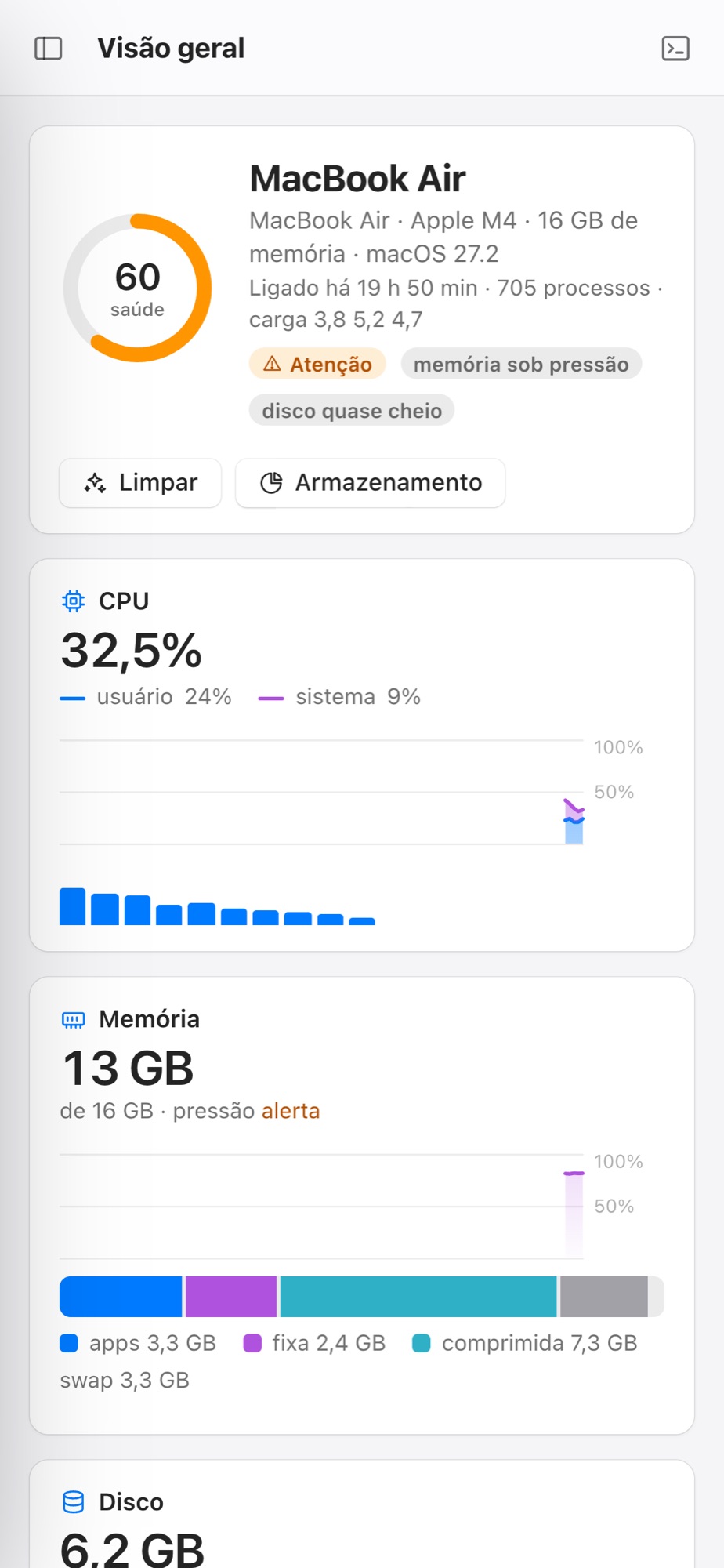
No celular também
Veja se o Mac de casa ou do escritório está bem, libere espaço ou feche um app travado de onde estiver.
Abrir o painel